Selasa, 24 September 2013

Tutorial Instalasi Arduino


Selamat datang di blog Cael-Two, kali ini saya akan membahas tata cara penginstallan software Arduino. Dimana Arduino adalah software yang berfungsi untuk pemrograman dari berbagai macam variant board arduino.


Untuk lebih jelasnya, simak dan ikuti langkah-langkahnya.

1. Unduh aplikasi di laman berikut ini. Arduino.cc
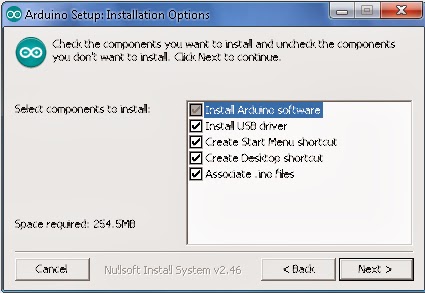
2. Install aplikasi tersebut.


3. Setelah aplikasi terinstall, hubungkan Board arduino yang anda miliki ke computer dengan kabel USB tipe B. Disini saya menggunakan board arduino UNO.

4. Pada bagian notifications bar desktop, tampak popup installing device driver software.

5. Jika proses penginstallan driver gagal, maka ketikkan " device manager " pada start menu.


6. Carilah " Unknown device " pada other device.
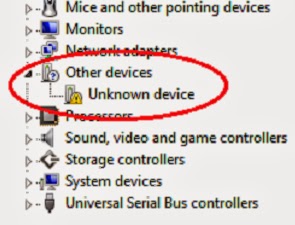
7. Right click pada " Unknown device " pilih update driver software.

8. Pilih browsemy computer for driver software.

9. Pilih directory dimana anda menginstall arduino, ....\arduino-1.0.5\drivers, dan jangan lupa centang include subfolder. kemudian klik next.

10. Klik install pada windows security.

11. Berikut ini screenshot jika proses installasi berhasil.  


Sekian dulu dari saya, semoga bisa bermanfaat untuk rekan-rekan semuanya. Dan pesan saya lebih di kembangkan lagi apa yang saya bagikan ini.

Minggu, 22 September 2013

Tutorial Isis Proteus


Selamat datang di blog Cael-Two, kali ini saya akan membahas tata cara penggunaan dan juga penginstallannya ISIS Proteus, dimana Software ini berfungsi untuk :
  • Simulasi rangkaian elektronik
  • Perancangan sirkuit PCB
Untuk lebih jelasnya, simak dan ikuti langkah-langkahnya.

Tata Cara Penginstallan 
1. Install Isis Proteus terlebih dahulu sebelum anda memulai diklat ini. Anda bisa dapat kan versi original software tersebut  di laman LABCENTER ELECTRONICS. 
2. Klik Setup Isis proteus, kemudian klik next.

3. klik next sekali lagi dan pilih locally installed licence key.


4. klik next dan pilih Destination Folder dimana anda ingin menginstall.


5.kemudian klik next, dan tunggu beberapa saat untuk proses penginstallan


Tata Cara Cracking / Patching 
1. Tutup semua aplikasi yang berhubungan dengan LABCENTER ELECTRONICS.
2. Copy aplikasi patch ke dalam directory labcenter electronics.
3. Untuk Windows 7, Right click pada aplikasi tersebut, dan pilih Run As Administrator. 
4. Sementara untuk Windows XP cukup Double click langsung pada aplikasi tersebut.


5. Setelah itu pilih directory Folder dimana anda menginstall labcenter electronics.

 
6. Klik update, tunggu beberapa saat, dan klik finish/close. 

Tata Cara Penginstallan Library Isis Proteus 
1. Unduh file library, kemudian extract. LINK 1 atau LINK 2
2. Copy/cut file library ke dalam directory C:\Program Files (x86)\Labcenter Electronics\Proteus 7 Professional (untuk Windows 7).
3. Jika anda sedang menjalankan aplikasi Isis Proteus, tutup semua aplikasi tersebut dan jalankan lah kembali.

Tata Cara Pemakaian Isis Proteus
Setelah Isis Proteis terinstall maka langkah selanjutnya, jalankan aplikasi Isis Proteus tersebut. Anda akan melihat tampilan utama dari Isis Proteus tersebut. Agar lebih mudah saya akan mengelompokkan tampilan utama tersebut ke dalam 3 bagian.
  • Toolbar → fungsinya sama seperti toolbar yang ada di software-sofware lainnya. 
  • Component bar → di bar ini lah anda dapat memilih komponen elektronika.
  • Work sheet → work sheet adalah tempat anda melakukan perakitan komponen.
  •  Simulate bar → untuk memulai dan memberhentikan simulasi pada Isis Proteus

Project 1 : Blinking LED with Arduino UNO
1.    Klik component mode pada component bar.
 
2. Klik Pick from Library,library arduino UNO, resistor dan LED setelah itu letakkan pada worksheet.
 
3. Hubungkan Pin/kaki komponen sebagaimana terlihat pada gambar.
4. Untuk Supply power, anda bisa dapatkan pada Terminal Mode di component bar.
5. Setelah rangkaian selesai maka Arduino UNO siap untuk di isikan program ke dalamnya.
Sekian dulu dari saya, semoga bisa bermanfaat untuk rekan-rekan semuanya. Dan pesan saya lebih di kembangkan lagi apa yang saya bagikan ini.

Tutorial Upload Program Arduino


Selamat datang di blog Cael-Two, kali ini saya akan membahas tata cara menguploadkan program Arduino ke Isis Proteus. Dimana Arduino adalah software yang berfungsi untuk pemrograman board arduino dan Isis Proteus software yang berfungsi sebagai alat simulasi dari program yang kita buat.
Untuk lebih jelasnya, simak dan ikuti langkah-langkahnya.
Tata Cara mengupload Program Arduino ke Isis Proteus
  
1. Jalankan aplikasi arduino

2. Untuk mendapatkan file Hex dari arduino, dengan mengatur preference pada menu File → Preferences → check compilation dan upload.

3. Buka contoh program Blink LED di arduino , dengan cara klik File Examples 01.Basics Blink.

4. Klik Verify dan tunggu sejenak sampai proses verifikasi selesai.

5. Copy lokasi dari file hex tersebut( cari ekstensi .hex ).

6. Kemudian jalankan aplikasi Isis Proteus, dan buat lah rangkaian dari blink led. Jika anda belum mengerti tata cara menggunakan proteus silahkan kunjungi laman berikut.

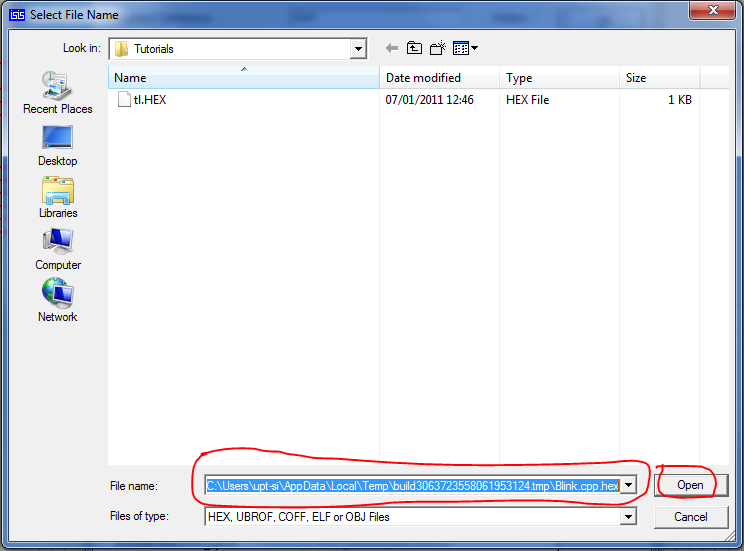
7. Double click pada komponen arduino Uno, maka editor akan tampil. Kemudian klik open file.


8. Pastekan lokasi file .hex dan klik open.
9. Lalu klik play pada simulate bar dan hasil jerih payah anda akan tampil pada simulasi tersebut.


Sekian dulu dari saya, semoga bisa bermanfaat untuk rekan-rekan semuanya. Dan pesan saya lebih di kembangkan lagi apa yang saya bagikan ini.