Sabtu, 07 Desember 2013

Tutorial Membuat Arduino Champ


Pada kesempatan kali ini saya akan memberitahukan bagaimana membuat Ardu - Champ baik itu suka dan duka, akan saya beritahukan di kesempatan kali ini. Langsung saja kita mulai.
Kumpulin dulu bahan- bahannya :
1. Download dulu Skematik dan juga layoutnya.
2. Download Khazama AVR programer untuk isi bootloadernya.
3. Download file .hex Bootloader.
4. Download file USB Asp Driver


Persiapan:

Teman - teman sekalian harus sudah menyelesaikan board Ardu - Champ dahulu sebelum melanjutkan percobaan ini. Itu cuma sekedar saran dari saya saja , kalau tidak di ikuti juga tidak ada masalah.

Langkah Pertama :

Install dulu khazama AVR Programernya.

Langkah Kedua :
Isi bootloader ATMega8PU dengan bootloader yang sudah disediakan. Untuk tutorial pengisian bootloader temen bisa lihat lihat ke blog senior kita  Blog bang Guntur.
Cuma ada perbedaan saat setting fuse lock nya.
coba teman teman cocokin sama gambar di bawah ini.
Setelah selesai setting fuse lock-nya, kita lanjut mengisi bootloadernya. cukup mudah dengan memperhatikan gambar berikut ini.


Langkah Ketiga :

Hubungkan Ardu - Champ ke Komputer dengan kabel USB tipe B kalau saya tidak salah.
Jangan lupa memindahkan selektor Power Supply ke mode USB Power. 

Langkah Empat :
Teman - teman akan melihat tampilan sebagai berikut.


Itu hal yang wajar, untuk mengkatifkan Ardu - Champ, tekan kedua tombol reset. lepaskan tombol reset pertama dan lepaskan tombol reset kedua, maka akan tampil Unknown USB Asp seperti gambar dibawah ini.
Kalau tidak ada drivernya teman -teman bisa lihat cara instalasi drivernya di blog bang guntur.

Langkah Kelima :
Teman  teman buka aplikasi Arduino IDE, nah sebelum di upload programnya, settiing dulu seperti gambar di bawah ini.
Langkah Enam : 
Buka Example program Blink yang ada pada Arduino, kemudian lakukan Upload (  Shift + Ctrl + U )

Sekian dulu dari saya, jika teman teman ada yang bingung, silahkan hubungi saya saja. Atau bisa datang langsung ke Bengkel Robot Politeknik Negeri Batam.

Kamis, 28 November 2013

PWM dengan Adjustable Frekuensi dan Duty cycle (7 KHz sampai 300 KHz)

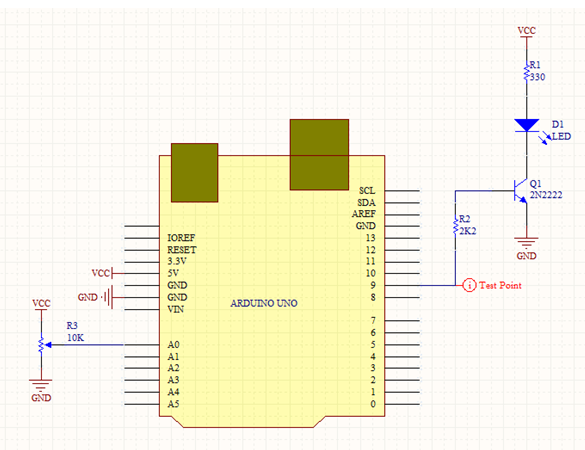
Pada  percobaan  kali  ini  gelombang  yang  akan  dikeluarkan pada  pin  9  adalah gelombang berbentuk kotak dengan duty cycle dan frekuensi yang dapat berubah-ubah. Perubahan frekuensi akan diatur oleh potensiometer yang terhubung pada pin A0.Perubahan duty cycle akan diatur oleh potensiometer yang terhubung pada pin A1. Program  pada  percobaan  kali  ini  akan  menggunakan  konfigurasi  register  untuk mengeluarkan sinyal gelombang pada pin PWM. Buatlah gambar rangkaian seperti di bawah ini.

Kemudian ketikkan program di software IDE Arduino sperti di bawah ini, dan lakukan kompilasi kemudian copy File HEx dari hasil kompilasi.

 Setelah itu jalankan hasil program pada proteus isis, dan hasil nya akan seperti video berikut ini.

Generator Gelombang dengan Adjustable Frekuensi

Pada  percobaan  kali  ini  gelombang  yang  akan  dikeluarkan pada  pin  9  adalah gelombang berbentuk kotak dengan duty cycle yang besarnya tetap yaitu 50%, namun besarnya  frekuensi  dapat   berubah-ubah.  Perubahan  frekuensi akan   diatur  oleh potensiometer yang terhubung pada pin A0. Program pada percobaan kali ini akan menggunakan konfigurasi register untuk mengeluarkan sinyal gelombang pada pin PWM. Buatlah gambar rangkaian seperti di bawah ini.


Kemudian ketikkan program di software IDE Arduino sperti di bawah ini, dan lakukan kompilasi kemudian copy File HEx dari hasil kompilasi.


Setelah itu jalankan hasil program pada proteus isis, dan hasil nya akan seperti video berikut ini.

Generator Gelombang dengan Adjustable Duty cycle

Pada percobaan kali ini akan dibuat program untuk mengeluarkan gelombang kotak pada pada pin 9  (OC1A). Gelombang yang akan dikeluarkan pada  pin 9 adalah gelombang berbentuk kotak dengan duty cycle dapat diatur lebarnya. Lebar duty cycle akan diatur oleh potensiometer yang terhubung pada pin A0. Pada percobaan kali ini akan digunakan fungsi analogWrite yang berfungsi untuk mengeluarkan sinyal gelombang pada pin Pulse Width Modulation (PWM). Buatlah gambar rangkaian seperti di bawah ini.


Kemudian ketikkan program di software IDE Arduino sperti di bawah ini, dan lakukan kompilasi kemudian copy File HEx dari hasil kompilasi.

Setelah itu jalankan hasil program pada proteus isis, dan hasil nya akan seperti video berikut ini.

Selasa, 26 November 2013

Interupt Timer1 Arduino

Kondisi yang memicu atau memaksa mikrokontroler untuk menghentikan program utama dan memaksa untuk menjalankan program interupsi. Interrupt di bedakan menjadi dua yaitu Interrupt Internal dan External. Interrupt Internal seperti USART, Timer Comparator, SPI, TWI, ADC. Sedangkan Interrupt External itu seperti RESET, INT0, dan INT1.

Berikut contoh aplikasi atau contoh pemograman dari interupt yang menggunakan timer1.


A. Penggunaan Timer1 Overflow untuk Led Blink
Ketikkan program seperti diatas.
Rangkaialah rangkaian sepert contoh di atas menggunakan prosteus.

untuk lebih jelasnya dapat dilihat video berikut ini.


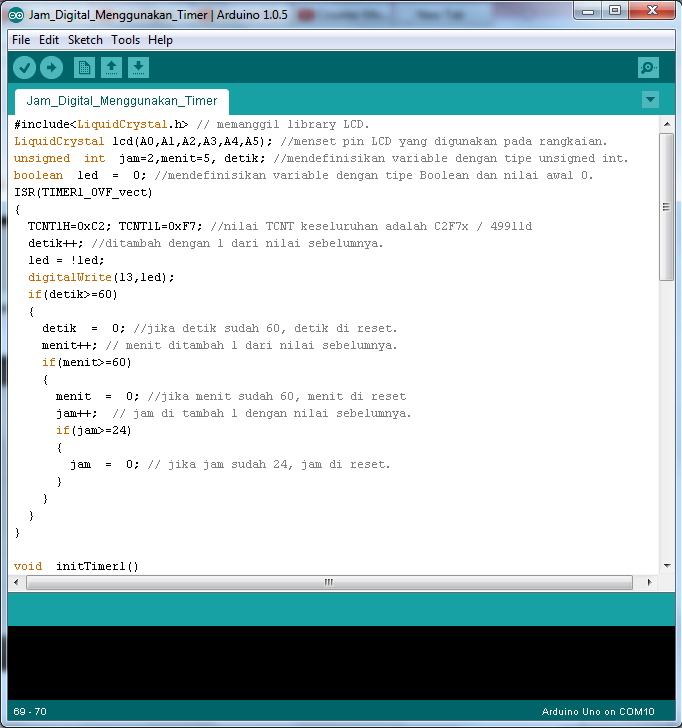
B. Jam Digital Menggunakan Timer1
ketikkan program seperti contoh diatas.
upload program ke rangkaian yang ada pada proteus. maka hasil yang di dapat akan seperti video di bawah.
 

 C. Counter Mode Rising Edge
ketikkan program di atas pada IDE arduino.
Upload program ke isis proteus, kemudian jalankan.
maka hasil yang di dapat akan seperti berikut ini.

 
D. Counter Mode Falling Edge
Ketikkan program berikut ini. compile untuk mendapatkan file Hex-nya.
Upload  file Hex tersebut ke arduino pada Isis proteus.
Perhatikan video berikut untuk selanjutnya.

Download listing program.